
Hỏi Đáp Nhanh
Cách chỉnh độ sáng màn hình PC và laptop nhanh nhất

Th11
Để tăng độ sáng màn hình máy tính để bàn, bạn cần dùng nút bấm vật lý trên màn hình rời hoặc phần mềm điều khiển card đồ họa. Đối với laptop, cách nhanh nhất là nhấn phím tắt Fn kết hợp biểu tượng mặt trời hoặc kéo thanh trượt trong Windows Settings. Việc chỉnh độ sáng màn hình pc đúng mức giúp chống mỏi mắt và tối ưu khả năng hiển thị.
Tùy vào thiết bị đang sử dụng là máy tính để bàn dùng màn hình rời hay máy tính xách tay, phương pháp thao tác sẽ có sự khác biệt rõ rệt.
Cách chỉnh độ sáng màn hình máy tính để bàn (PC)
Màn hình rời của máy tính để bàn thường không nhận lệnh chỉnh độ sáng từ thanh trượt Windows Settings thông thường.
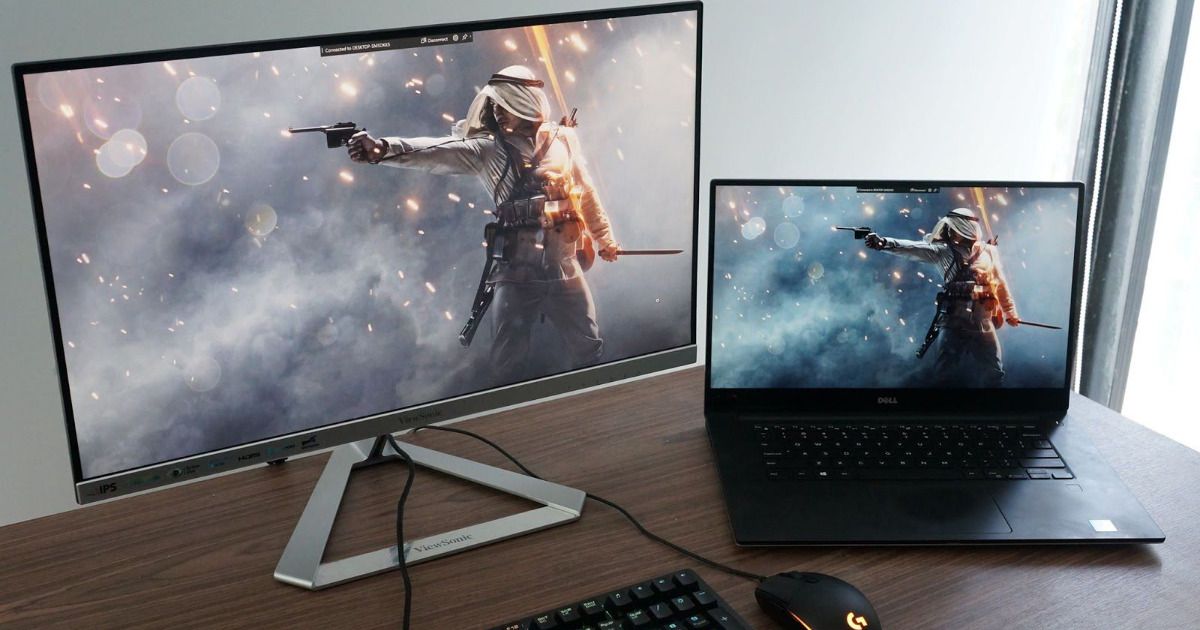
Người dùng áp dụng một trong hai giải pháp sau:
- Dùng nút cứng trên màn hình rời: Tìm cụm nút bấm hoặc nút điều hướng joystick ở cạnh dưới hoặc mặt sau màn hình. Bấm nút Menu để mở bảng điều khiển hiển thị (OSD), di chuyển đến mục Brightness (hoặc biểu tượng mặt trời), sau đó bấm nút tăng giá trị đến mức mong muốn và chọn Exit để lưu.
- Dùng bảng điều khiển card đồ họa: Nhấp chuột phải vào màn hình Desktop. Nếu dùng NVIDIA, chọn NVIDIA Control Panel, vào mục Display > Adjust desktop color settings rồi kéo thanh Brightness. Nếu dùng card AMD, mở AMD Software, chọn Display và tùy chỉnh độ sáng tương tự.
Cách tăng độ sáng trên laptop Windows
Laptop Windows tích hợp sẵn bảng điều khiển độ sáng trực tiếp vào hệ điều hành và phần cứng bàn phím.
- Dùng phím tắt phần cứng: Nhấn giữ phím Fn cùng phím có ký hiệu mặt trời lớn. Tùy từng dòng máy, tổ hợp phím thường là:
- ASUS: Fn + F6
- Dell: Fn + F12 (hoặc Fn + F3 trên một số dòng Inspiron)
- HP: Fn + F3
- Lenovo: Fn + F6 hoặc Fn + F12
- Acer: Fn + phím mũi tên sang phải
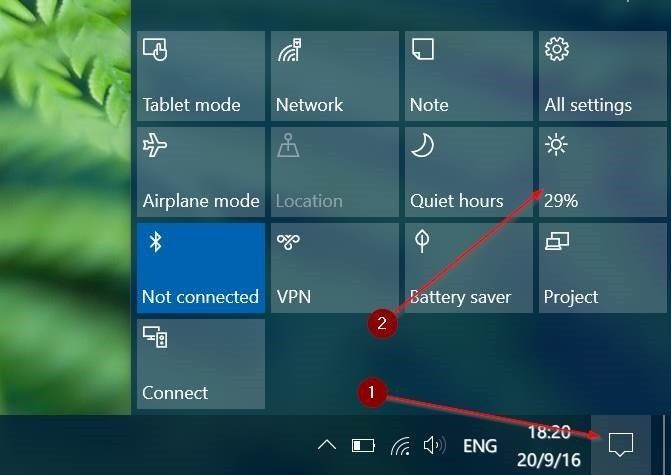
- Dùng phím tắt mở Action Center: Nhấn tổ hợp phím Windows + A để mở bảng điều khiển nhanh ở góc dưới bên phải màn hình, sau đó dùng chuột kéo thanh trượt có biểu tượng mặt trời sang bên phải.
- Dùng Windows Settings: Nhấn Windows + I, chọn System > Display. Tại mục Brightness, kéo thanh trượt sang phải để tăng sáng.
Cách tăng độ sáng màn hình trên máy Mac
Hệ điều hành macOS hỗ trợ điều chỉnh độ sáng trực quan qua bàn phím Magic Keyboard hoặc giao diện Control Center.
- Dùng phím chức năng: Nhấn trực tiếp phím F2 trên bàn phím Mac (hoặc Fn + F2 nếu đang bật chế độ phím chức năng tiêu chuẩn) để tăng sáng. Phím F1 dùng để giảm sáng.
- Dùng Control Center: Nhấp chuột vào biểu tượng Trung tâm điều khiển ở góc trên bên phải thanh menu, sau đó kéo thanh trượt Display sang phải.
- Dùng Cài đặt hệ thống: Nhấp vào biểu tượng Apple góc trái > System Settings (Cài đặt hệ thống) > Displays, kéo thanh trượt Brightness theo nhu cầu.
Cách khắc phục lỗi không chỉnh được độ sáng màn hình
Nếu thanh trượt độ sáng bị ẩn hoặc phím tắt không hoạt động, nguyên nhân thường bắt nguồn từ driver điều khiển hiển thị gặp trục trặc.
- Nhấn tổ hợp phím Windows + X, chọn Device Manager.
- Mở rộng mục Display adapters, nhấp chuột phải vào tên card màn hình (Intel, AMD hoặc NVIDIA) và chọn Update driver.
- Kiểm tra mục Monitors trong Device Manager. Nếu mục Generic PnP Monitor bị vô hiệu hóa (có dấu mũi tên trỏ xuống), nhấp chuột phải và chọn Enable device.
- Khởi động lại máy tính để hệ điều hành ghi nhận các thay đổi driver.
