
Hỏi Đáp Nhanh
Cách quét mã qr trên điện thoại nhanh bằng camera có sẵn
Th11
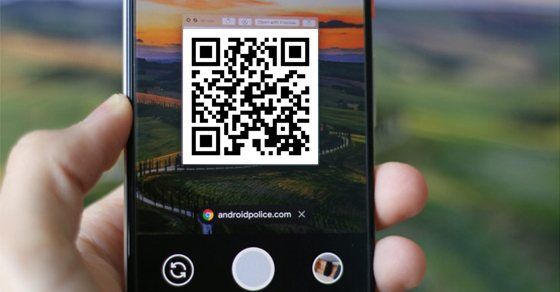
Cách quét mã qr trên điện thoại nhanh, ít thao tác là mở Camera có sẵn, hướng vào mã rồi chạm thông báo hiện lên; không cần bấm chụp. Cách này dùng được trên iPhone và điện thoại Android có hỗ trợ nhận diện QR. Nếu mã nằm trong ảnh đã lưu, dùng tính năng nhận diện trong Ảnh hoặc Google Lens.
Ưu tiên công cụ có sẵn thay vì tải thêm ứng dụng. Thao tác sẽ khác nhau giữa mã đặt trước camera và mã nằm ngay trên màn hình điện thoại.
Cách quét QR bằng Camera trên iPhone
Camera trên iPhone có thể nhận diện mã QR ở chế độ Ảnh. Khi nhận được mã, máy hiển thị thông báo để mở liên kết hoặc thực hiện tác vụ tương ứng.
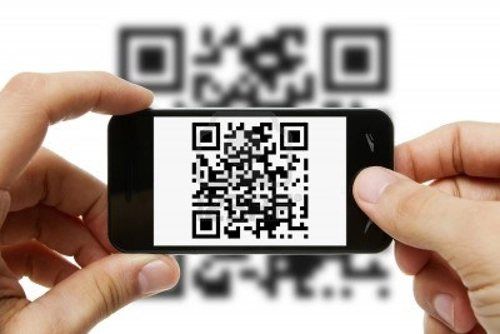
- Mở ứng dụng Camera.
- Chọn camera sau ở chế độ Ảnh.
- Hướng máy để toàn bộ mã QR nằm trong khung hình.
- Chạm thông báo xuất hiện sau khi kiểm tra nội dung hoặc địa chỉ liên kết.
Nếu Camera không nhận mã, mở Cài đặt, tìm phần Camera và kiểm tra tùy chọn Quét mã QR. Có thể dùng Trình quét mã trong Trung tâm điều khiển nếu đã thêm công cụ này. Vị trí cài đặt có thể khác theo phiên bản iOS.
Cách quét QR trên Android không cần tải thêm ứng dụng
Trên Android, thử Camera mặc định trước. Khả năng đọc QR và vị trí nút quét phụ thuộc hãng máy, mẫu điện thoại và phiên bản phần mềm; không phải máy nào cũng có Google Lens ngay trong Camera.
- Mở Camera và hướng camera sau vào mã QR.
- Chạm thông báo nếu máy nhận diện được mã.
- Nếu không có thông báo, kiểm tra cài đặt Camera để tìm tùy chọn quét QR và bật nếu có.
- Nếu Camera không hỗ trợ, mở bảng Cài đặt nhanh và tìm ô quét mã QR; dùng ô này nếu thiết bị có cung cấp.
Nếu máy đã có Google Lens, có thể mở công cụ này để nhận diện mã. Không cần cài ứng dụng quét mã riêng khi công cụ tích hợp đã đáp ứng được nhu cầu.
Cách đọc mã QR trong ảnh đã lưu
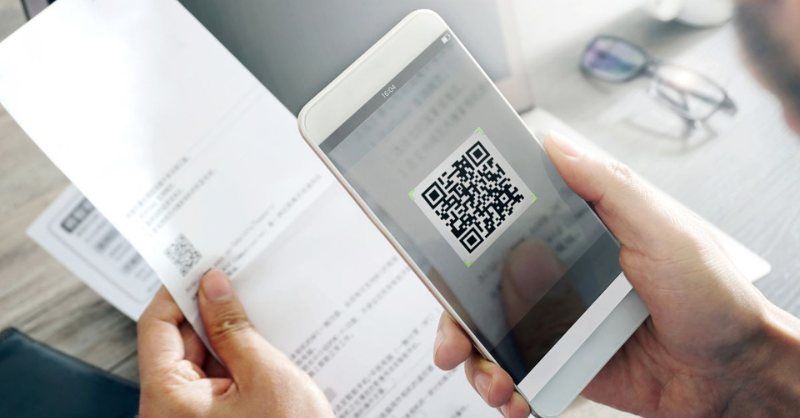
Mã QR nằm trên chính điện thoại cần được đọc từ ảnh, không phải bằng cách hướng camera vào màn hình máy. Nếu mã đang hiển thị trong một trang web hoặc tin nhắn, hãy lưu ảnh hoặc chụp màn hình trước.
Trên iPhone
- Mở ảnh chứa mã QR trong ứng dụng Ảnh.
- Nhấn giữ vào mã QR nếu phiên bản iOS và ảnh hỗ trợ nhận diện.
- Chọn tác vụ xuất hiện sau khi kiểm tra nội dung.
Nếu không có tùy chọn nhận diện, có thể mở ảnh trên thiết bị khác rồi dùng Camera iPhone quét.
Trên Android có Google Lens
- Mở Google Lens hoặc mở ảnh trong Google Photos rồi chọn Lens nếu có.
- Chọn ảnh chứa mã QR.
- Điều chỉnh vùng nhận diện vào mã nếu ảnh có nhiều nội dung.
- Kiểm tra kết quả rồi chọn tác vụ phù hợp.
Máy không nhận mã QR: xử lý thế nào?
Khi quét mã qr trên điện thoại không thành công, kiểm tra chất lượng hình ảnh và khả năng hỗ trợ của công cụ trước khi đổi ứng dụng.
- Mã bị mờ hoặc quá nhỏ: điều chỉnh khoảng cách để máy lấy nét, giữ yên và bảo đảm toàn bộ mã cùng viền xung quanh nằm trong khung hình.
- Thiếu sáng hoặc bị lóa: chuyển đến nơi đủ sáng, đổi góc quét hoặc lau sạch ống kính.
- Ảnh chụp bị cắt mất mã: lấy lại ảnh gốc hoặc chụp màn hình chứa trọn mã.
- Công cụ không mở được camera: kiểm tra quyền camera của ứng dụng trong Cài đặt.
- Đã nhận mã nhưng không mở được trang: kiểm tra kết nối mạng và địa chỉ đích. Đây không nhất thiết là lỗi quét.
Không mở liên kết lạ hoặc nhập mật khẩu, mã OTP chỉ vì trang được mở từ mã QR. Với mã thanh toán, dùng ứng dụng ngân hàng hoặc ví điện tử chính thức và kiểm tra người nhận, số tiền trước khi xác nhận.
Nếu không tìm thấy tính năng, tra hướng dẫn theo đúng mẫu máy tại support.apple.com với iPhone hoặc mục Hỗ trợ trên website chính thức của hãng Android.
