
Hỏi Đáp Nhanh
Cách đồng bộ tin nhắn Zalo từ máy tính sang điện thoại
Th11
Để đồng bộ tin nhắn zalo từ máy tính sang điện thoại, người dùng cần bật tính năng sao lưu trên điện thoại, sau đó đăng nhập Zalo PC để hệ thống kích hoạt yêu cầu đồng bộ hai chiều. Zalo lưu trữ dữ liệu cục bộ trên từng thiết bị, vì vậy việc kết nối internet ổn định và xác nhận cấp quyền trên điện thoại là điều kiện bắt buộc để dữ liệu cập nhật đầy đủ.
Quy trình sau đây sẽ hướng dẫn chi tiết từng bước thiết lập sao lưu và truyền tải tin nhắn giữa máy tính với điện thoại một cách an toàn.
Điều kiện cần thiết trước khi tiến hành đồng bộ
Cơ chế bảo mật của Zalo ưu tiên lưu trữ tin nhắn trên bộ nhớ thiết bị thay vì lưu toàn bộ trên máy chủ đám mây. Do đó, để dữ liệu được chuyển đổi thông suốt mà không phát sinh lỗi mất đoạn hội thoại cũ, bạn cần chuẩn bị các yếu tố kỹ thuật cơ bản.
- Chung tài khoản đăng nhập: Cả Zalo trên máy tính (Zalo PC) và điện thoại đều phải sử dụng chung một số điện thoại đăng ký.
- Kết nối mạng ổn định: Máy tính và điện thoại cần kết nối mạng Wi-Fi hoặc dữ liệu di động thông suốt trong toàn bộ thời gian truyền dữ liệu.
- Cập nhật phiên bản mới: Cài đặt phiên bản Zalo PC và ứng dụng di động mới nhất từ website chính thức zalo.me hoặc kho ứng dụng để tránh lỗi không tương thích tính năng.
Các bước đồng bộ tin nhắn Zalo giữa máy tính và điện thoại
Quá trình đồng bộ diễn ra tự động thông qua giao thức kết nối xác thực giữa hai thiết bị khi bạn đăng nhập tài khoản trên máy tính.
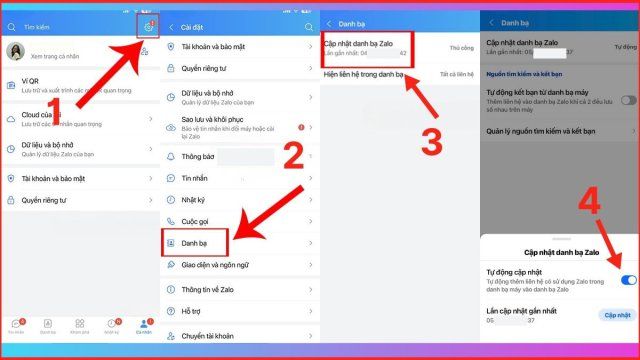
- Kích hoạt sao lưu trên điện thoại: Mở ứng dụng Zalo trên điện thoại, truy cập vào mục Cá nhân, chọn biểu tượng Cài đặt (hình bánh răng), sau đó chọn Sao lưu và khôi phục rồi nhấn Sao lưu ngay để đưa dữ liệu mới nhất lên bộ nhớ đám mây cá nhân.
- Đăng nhập Zalo trên máy tính: Mở ứng dụng Zalo PC, tiến hành đăng nhập bằng mã QR hoặc số điện thoại kết hợp mã xác thực gửi về điện thoại.
- Xác nhận đồng bộ trên Zalo PC: Khi vừa đăng nhập thành công, màn hình Zalo PC sẽ hiển thị hộp thoại thông báo hỏi bạn có muốn đồng bộ tin nhắn hay không. Nhấn vào nút Đồng bộ ngay.
- Cấp quyền trên điện thoại: Trong vòng 3 phút kể từ khi gửi lệnh, mở ứng dụng Zalo trên điện thoại, một cửa sổ thông báo yêu cầu đồng bộ sẽ xuất hiện. Nhấn Đồng bộ ngay trên màn hình điện thoại để bắt đầu quá trình truyền dữ liệu.
- Hoàn tất truyền dữ liệu: Giữ cả hai thiết bị luôn sáng màn hình và duy trì mạng cho đến khi hệ thống báo tiến trình đạt 100%.
Chủ động gửi yêu cầu đồng bộ từ cài đặt Zalo PC
Trong trường hợp đã bỏ qua thông báo đồng bộ lúc vừa đăng nhập, người dùng hoàn toàn có thể kích hoạt lại lệnh này trực tiếp trong phần quản lý hệ thống của ứng dụng máy tính.
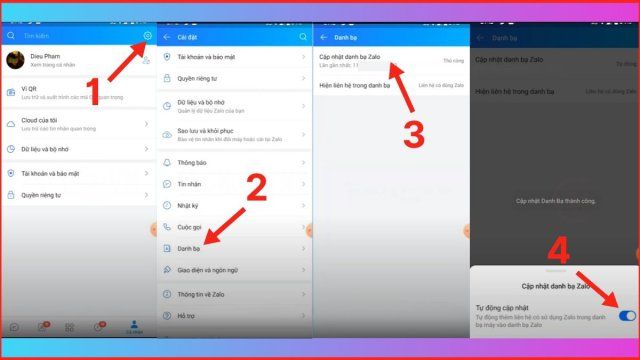
Tại giao diện chính của Zalo PC, nhấp vào biểu tượng Cài đặt ở góc dưới cùng bên trái màn hình. Tiếp tục chọn thẻ Đồng bộ tin nhắn trong danh sách menu vừa hiện ra. Nhấp chuột vào nút Đồng bộ ngay, sau đó cầm điện thoại lên và nhấn nút xác nhận trên màn hình di động theo thông báo vừa gửi đến.
Cách xử lý khi quá trình đồng bộ Zalo bị lỗi hoặc gián đoạn
Quá trình truyền tải tin nhắn đôi khi gặp sự cố đứng yên ở mức 0% hoặc báo lỗi thất bại do xung đột bộ nhớ tạm hoặc đường truyền mạng chập chờn.
- Kiểm tra thời gian xác nhận: Thông báo yêu cầu đồng bộ gửi về điện thoại chỉ có hiệu lực tối đa 3 phút. Nếu quá thời gian này, bạn phải thực hiện lại thao tác gửi lệnh từ máy tính.
- Tắt ứng dụng chạy ngầm: Tắt và mở lại cả ứng dụng Zalo trên điện thoại lẫn Zalo PC để giải phóng bộ nhớ RAM và làm mới tiến trình mạng.
- Xác minh dung lượng lưu trữ: Đảm bảo bộ nhớ trong của điện thoại và ổ đĩa cài đặt Zalo trên máy tính còn đủ dung lượng trống để ghi nhận tệp tin, hình ảnh kèm theo tin nhắn.
Những lưu ý quan trọng để bảo vệ dữ liệu tin nhắn Zalo
Việc nắm rõ cơ chế lưu trữ giúp người dùng tránh được tình trạng mất mát lịch sử hội thoại quan trọng khi thay đổi hoặc cài đặt lại thiết bị làm việc.

Zalo Web chạy trên trình duyệt không hỗ trợ lưu trữ cục bộ lâu dài như bản Zalo PC, vì vậy tính năng đồng bộ toàn diện chỉ hoạt động tối ưu nhất trên phần mềm Zalo máy tính cài đặt độc lập. Bên cạnh đó, người dùng nên bật tính năng tự động sao lưu định kỳ mỗi ngày trên điện thoại để mọi tin nhắn mới phát sinh luôn sẵn sàng khôi phục khi cần thiết.
